
مدیریت فایلها file manager کنترلپنل — راهنمای عملی برای آپلود، استخراج و ویرایش
مدیریت فایلها file manager کنترلپنل — آپلود، استخراج، ویرایش
در این راهنمای عملی با اصول و فرایندهای کلیدی مدیریت فایلها file manager کنترلپنل آشنا میشوید. مطلب برای افرادی طراحی شده که به دنبال انجام تغییرات سریع و امن روی سایت هستند: از آمادهسازی و پشتیبانگیری گرفته تا آپلود آرشیو، استخراج و ویرایش فایلها در محیط سرور. هر بخش حاوی چکلیستها و مثالهای کاربردی است تا فرایندها را مرحلهبهمرحله اجرا کنید.
مدیریت فایلها file manager کنترلپنل: چرا مهم است و چه زمانی استفاده کنیم
ابزار مدیریت فایل داخلی کنترلپنل نقطه مرکزی برای سازماندهی، آپلود و تغییر سریع فایلهای سایت است. استفاده صحیح از مدیریت فایلها file manager کنترلپنل سرعت انجام تغییرات کوچک را افزایش میدهد و نیازی به نصب ابزار خارجی برای موارد فوری باقی نمیگذارد. در عمل وقتی میخواهید قالبی را بارگذاری کنید، پیکربندی را اصلاح کنید یا فایلهای آرشیو را روی سرور استخراج نمایید، این ابزار ساده و کارآمد است.
پیشنیازها: امنیت، پشتیبانگیری و دسترسی
قبل از هر تغییر، این سه قدم را همیشه انجام دهید تا ریسک خطا و از دست رفتن دادهها کاهش یابد:
- بکاپ فوری: یک نسخه پشتیبان کامل از پوشه یا فایل مورد نظر تهیه کنید. اگر امکان ایجاد نقطه بازیابی دارد از آن استفاده کنید تا در صورت مشکل به راحتی بازگردید.
- بررسی دسترسیها: پرمیشن فایلها و پوشهها را بررسی کنید؛ مقادیر رایج 644 برای فایلها و 755 برای پوشهها است، اما برای فایلهای پیکربندی حساس دسترسی را محدودتر کنید.
- کنترل ورود: از رمزعبور قوی و فعالسازی احراز هویت دومرحلهای برای حساب مدیریت استفاده کنید تا دسترسی غیرمجاز دشوار شود.
آشنایی با محیط و ابزارهای اصلی
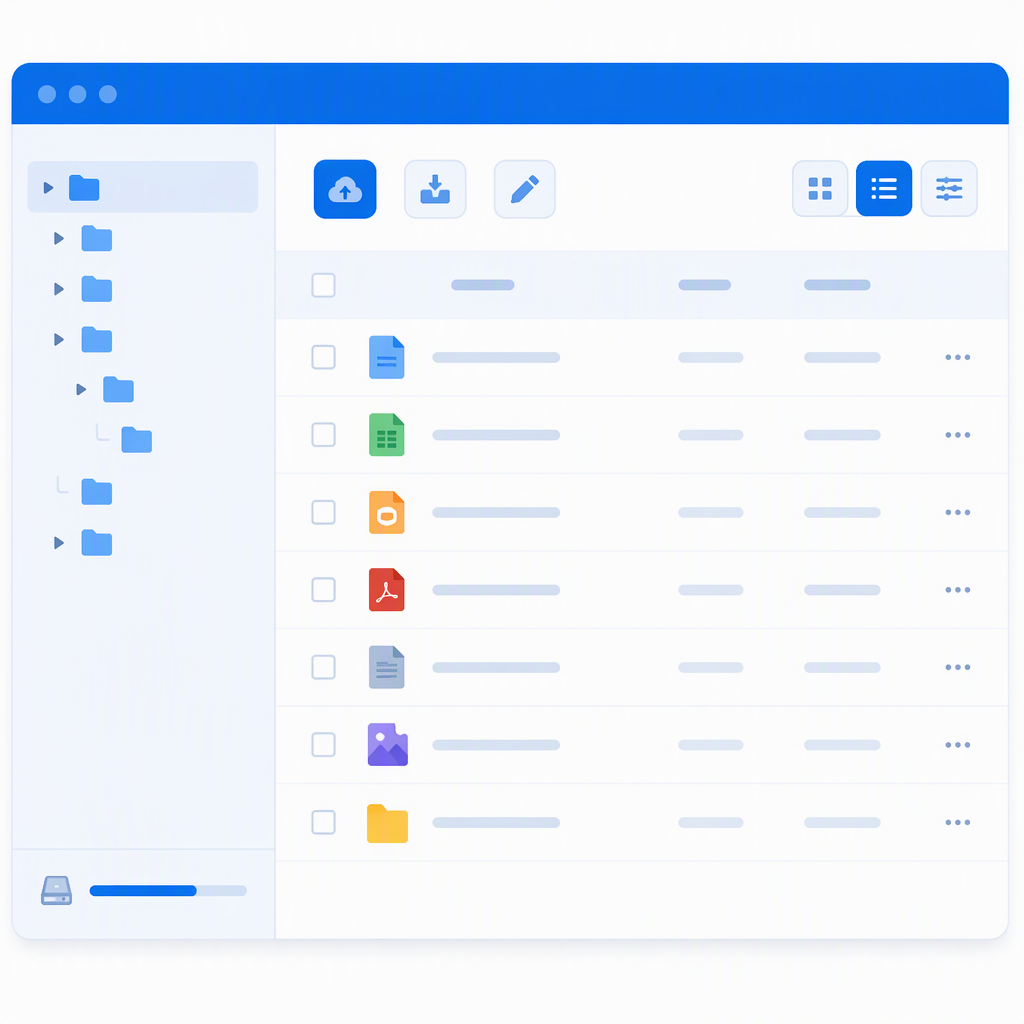
یک محیط مدیریت فایل استاندارد معمولاً شامل اجزای زیر است؛ شناخت هر یک باعث میشود با اطمینان بیشتری کار کنید:
- نمای درختی مسیرها برای جابجایی سریع بین پوشهها
- لیست فایل با اندازه، مالک، تاریخ و عملیات سریع
- ابزار آپلود با کشیدن و رها کردن و نمایش پیشرفت
- امکان فشردهسازی و استخراج آرشیوها (مانند ZIP یا TAR)
- ویرایشگر متن داخلی با هایلایت سینتکس برای فایلهای متنی
- عملیات پایه مانند کپی، انتقال، حذف و تغییر نام
آپلود فایل: روشها، محدودیتها و نکات کاربردی
آپلود درست فایل یکی از پایههای هر تغییر در سایت است. روند پیشنهادی عملی:
- پوشه مقصد را در مدیریت فایل انتخاب کنید (مثلاً root سایت یا پوشه پروژه).
- ابزار Upload را باز کرده و فایل را با کشیدن و رها کردن یا انتخاب فایل اضافه کنید.
- پس از آپلود، اندازه و نوع فایل را بررسی کرده و پرمیشن مناسب اعمال کنید.
نکات عملی و توصیهها
- برای فایلهای بزرگ، ابتدا آنها را فشرده کنید و سپس آرشیو را آپلود و استخراج کنید تا سرعت و مصرف منابع بهینه شود.
- اگر محدودیت حجم آپلود وجود دارد، از تقسیم آرشیو به قطعات یا انتقال از طریق پروتکلهای انتقال فایل استفاده کنید.
- پس از آپلود اسکریپتها یا فایلهای اجرایی، پرمیشنها را طوری تنظیم کنید که فقط کاربران مورد نیاز توان نوشتن داشته باشند.
- برای اطمینان از یکپارچگی فایلها، در صورت امکان هش (hash) یا checksum فایل آپلود شده را با نسخه محلی مقایسه کنید.
استخراج آرشیوها و مدیریت بستهها
استخراج آرشیوها روی سرور اغلب سریعتر و قابلاعتمادتر از آپلود تکتک فایلهاست. گامهای عملی برای استخراج صحیح:
- آرشیو را در پوشه مقصد آپلود کنید.
- فایل آرشیو را انتخاب و گزینه Extract را اجرا کنید.
- مسیر استخراج را تأیید کنید و از بازنویسی ناخواسته فایلها جلوگیری نمایید.
- پس از استخراج، ساختار پوشه و فایلها را بررسی و پرمیشنها را تنظیم کنید.
اگر استخراج ناقص شد، ابتدا آرشیو را روی دستگاه محلی تست کنید؛ ممکن است فایل آسیبدیده باشد یا مسیر مقصد محدودیت دسترسی داشته باشد.
ویرایش آنلاین: بهترین شیوهها و احتیاطها
ویرایشگر تعبیهشده برای تغییرات سریع مناسب است، اما برای اصلاحات حساس این روال را دنبال کنید:
- قبل از ویرایش هر فایل حیاتی، از آن یک کپی پشتیبان بگیرید.
- برای کدهای مهم از ویرایشگر با هایلایت سینتکس و شماره سطر استفاده کنید تا اشکالیابی سادهتر شود.
- برای تغییرات عمده ابتدا در محیط محلی یا زیردامنه تست کنید و سپس تغییرات را به محیط اصلی منتقل کنید.
مثال عملی: آپلود یک بسته و استخراج آن (چکلیست گامبهگام)
در ادامه یک سناریوی کاربردی بهصورت چکلیست ارائه شده که میتوانید هنگام کار دنبال کنید:
- ورود به مدیریت فایل و انتخاب پوشه مقصد.
- فشردهسازی بسته در سیستم محلی (در صورت نیاز) و بررسی checksum.
- آپلود فایل آرشیو با ابزار Upload و نظارت بر پیشرفت.
- بررسی اندازه فایل پس از آپلود و مقایسه هشها.
- استخراج آرشیو با انتخاب مسیر مناسب و جلوگیری از بازنویسی ناخواسته.
- بازبینی ساختار پوشه، حذف فایلهای تست یا نمونه و تنظیم مجدد پرمیشنها.
برای اطلاعات بیشتر درباره انواع کنترلپنلها و نقشه کلی این ابزارها میتوانید به مرجع عمومی درباره پنلهای میزبانی مراجعه کنید: مرجع کنترل پنلها.
مقایسه سریع: مدیریت فایل داخلی در برابر FTP/SFTP و SSH
هر روش انتقال دارای مزایا و محدودیتهایی است؛ انتخاب مناسب وابسته به نیاز شماست:
- مدیریت فایل داخلی: مناسب برای تغییرات سریع، آپلود آرشیو و ویرایش ساده از طریق مرورگر.
- FTP/SFTP: مناسب برای انتقالهای مکرر و همگامسازی فایلها؛ امکانات resume و همگامسازی بهتر دارد.
- SSH/Terminal: گزینه برتر برای عملیات خودکار، اجرای اسکریپتها و تغییر مالکیت فایلها؛ نیازمند دانش فنی بیشتر است.
در بسیاری از پروژهها ترکیب این روشها بهترین نتیجه را میدهد: برای تنظیمات سریع از مدیریت فایل داخلی و برای انتقالهای بزرگ یا خودکار از FTP/SFTP یا SSH استفاده کنید.
فهرست مروری: عملیات رایج و نکات امنیتی
در این جدول مروری سریع بر عملیات پرکاربرد و نکات امنیتی مرتبط آمده است:
| عملیات | کاربرد | نکته امنیتی |
|---|---|---|
| Upload | انتقال فایل از دستگاه محلی به سرور | فایلها را اسکن و پرمیشنها را تنظیم کنید |
| Extract | بازکردن آرشیوها در سرور | مسیر استخراج را کنترل کنید تا فایلها بازنویسی نشوند |
| Edit | ویرایش سریع فایلهای متنی | پشتیبان قبل از ویرایش تهیه کنید |
| Permissions | تنظیم سطح دسترسی فایلها | برای فایلهای حساس محدودیت بیشتری اعمال کنید |
خطاهای رایج، تشخیص و راهحلهای سریع
با موارد متداولی مانند محدودیت حجم، خطای دسترسی یا استخراج ناقص روبهرو خواهید شد. راهحلهای پیشنهادی:
- محدودیت حجم آپلود: فایل را فشرده کنید، آن را بخشبندی کنید یا از انتقال FTP/SFTP استفاده کنید.
- دسترسی رد شد: مالکیت و پرمیشن فایل را بررسی کنید و در صورت نیاز با ابزار مدیریتی صاحب فایل را اصلاح کنید.
- استخراج ناقص: صحت آرشیو را در سیستم محلی امتحان کرده و در صورت خراب بودن از نسخه سالم استفاده کنید.
- خطای اجرای اسکریپت: لاگهای خطا را مرور کنید و وابستگیهای مورد نیاز را نصب یا پیکربندی نمایید.
پرسشهای متداول (FAQ)
آیا میتوان فایلهای بزرگ را مستقیم آپلود کرد؟
این موضوع بستگی به تنظیمات سرور دارد. در صورت وجود محدودیت حجم، از فشردهسازی، تقسیم فایل یا انتقال از طریق پروتکلهای انتقال استفاده کنید.
اگر فایل پس از استخراج ناقص باشد چه کنم؟
آرشیو را در سیستم محلی بررسی کنید تا مطمئن شوید سالم است. سپس مجدداً آپلود یا از روش انتقال دیگر استفاده نمایید. همیشه پیش از استخراج بکاپ داشته باشید.
چگونه مجوزهای فایل را ایمن تنظیم کنم؟
معمولاً 644 برای فایلها و 755 برای پوشهها مناسب است؛ برای فایلهای پیکربندی حساس سطح دسترسی را محدودتر کنید و تنها به کاربران لازم دسترسی بدهید.
جمعبندی: مدیریت فایلها file manager کنترلپنل
مدیریت فایلها file manager کنترلپنل یک ابزار کلیدی برای مدیران سایت و توسعهدهندگان است که امکان آپلود، استخراج و ویرایش سریع را فراهم میآورد. با رعایت نکات امنیتی، تهیه نسخه پشتیبان منظم و اجرای تغییرات ابتدا در محیط تست، میتوانید ریسک خرابی یا اشکال در سایت را به حداقل برسانید. آموختن فرایندهای صحیح و داشتن چکلیست هنگام انجام عملیات، باعث افزایش پایداری و کاهش خطا خواهد شد.