
نصب فریمورک وب پایتون روی هاست پایتون — راهنمای جامع و عملی
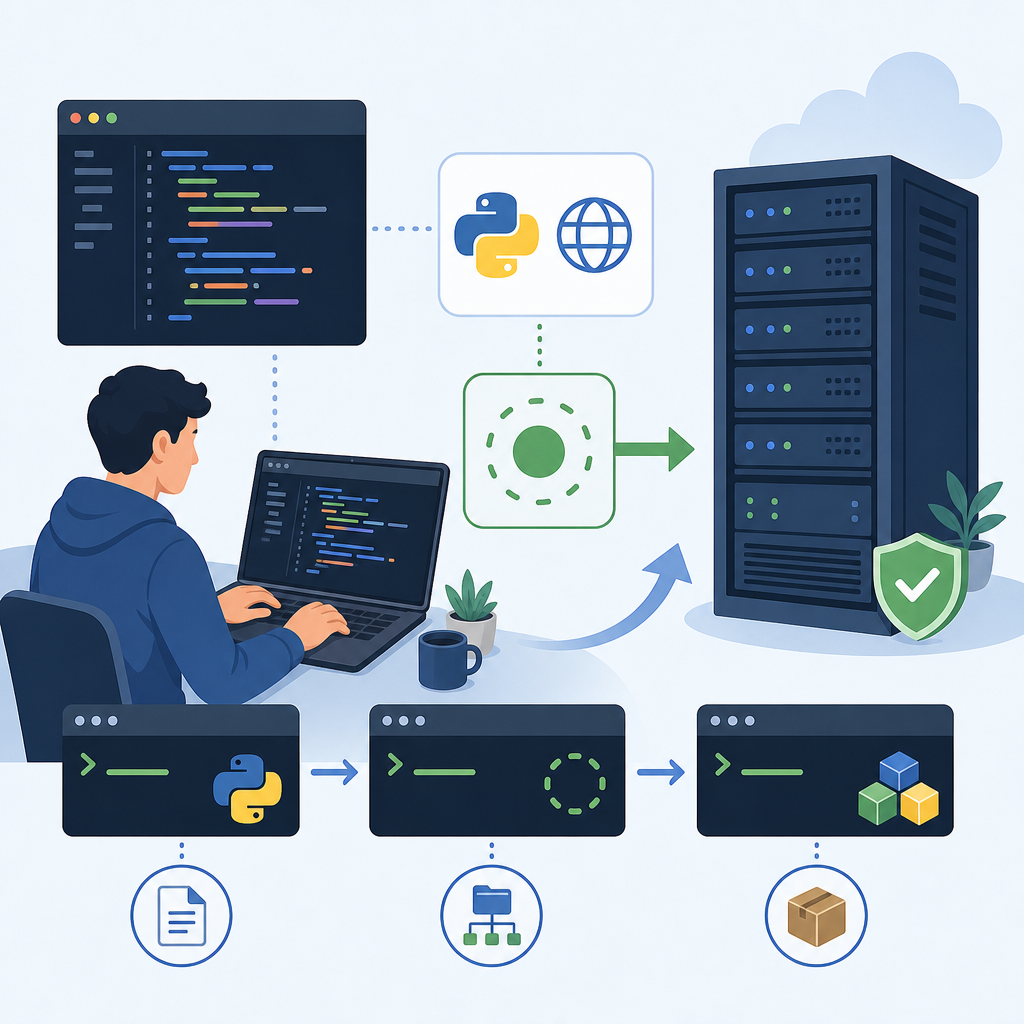
نصب فریمورک وب پایتون روی هاست پایتون — راهنمای جامع و عملی
این راهنما برای توسعهدهندگانی است که قصد دارند نصب فریمورک وب پایتون روی هاست پایتون را بهصورت امن و قابل تکرار انجام دهند. در ادامه پیشنیازها، مراحل عملی، مثالهای پیکربندی، نکات عیبیابی و پیشنهادات امنیتی آورده شده تا استقرار شما پایدار و قابل نگهداری شود.
پیشنیازها برای نصب فریمورک وب پایتون روی هاست پایتون
قبل از شروع نصب فریمورک وب پایتون روی هاست پایتون باید موارد زیر را بررسی کنید. این مرحله از بروز خطا در حین استقرار جلوگیری میکند:
چکلیست سریع
- دسترسی SSH به سرور یا کنسول مدیریت با امکان اجرای دستورات پوسته
- نسخهٔ پایتون نصبشده؛ حداقل نسخهٔ توصیهشده با توجه به پروژه (عموماً 3.6 به بالا)
- قابلیت ایجاد محیط مجازی (venv یا ابزار مشابه) یا استفاده از کانتینر
- دسترسی به pip و ابزارهای ساخت برای کامپایل افزونهها
- امکان پیکربندی وبسرور/پروکسی و سرویسهای راهانداز مثل systemd
اگر میزبان اشتراکی محدودیت دارد، ممکن است نیاز به ارتقاء پلن یا استفاده از سرور مجازی باشد. برای آشنایی با رابطهای استاندارد اجرای برنامههای وب پایتون میتوانید مروری بر WSGI داشته باشید: WSGI — توضیح عمومی.
روشهای رایج استقرار قبل از اقدام
برای نصب فریمورک وب پایتون روی هاست پایتون معمولاً یکی از این رویکردها انتخاب میشود. انتخاب مناسب بسته به کنترل سرور، نیازمندیهای مقیاسپذیری و تیم عملیات متفاوت است:
- استفاده از محیط مجازی روی ماشین میزبان و اجرای اپلیکیشن با یک سرویس مدیریتشده و پروکسی معکوس
- اجرای اپلیکیشن در کانتینر برای جداسازی کامل محیط اجرا، همراه با اورکِستِر در صورت نیاز
- استفاده از پلتفرمهای مدیریتشده یا سرویسهای میزبانی که فرآیند استقرار را ساده میکنند
در این راهنما تمرکز بر روش اول است تا مراحل پایهای و قابل فهم برای اکثر هاستهای پایتون پوشش داده شود.
گامهای عملی برای نصب فریمورک وب پایتون روی هاست پایتون
در ادامه روند مرحلهبهمرحلهای ارائه شده که با فرض اتصال SSH و دسترسی به پوشهٔ پروژه قابل اجراست. تمام مثالها عمومی هستند تا بدون وابستگی به سرویسدهندهٔ خاص قابل استفاده باشند.
1. بهروزرسانی بستههای سیستم و نصب ابزار پایه
ابتدا بستههای سیستم را بهروز کنید و ابزارهای ساخت را نصب نمایید تا نصب وابستگیها بدون خطا انجام شود:
sudo apt update
sudo apt install -y build-essential libssl-dev libffi-dev python3-dev
2. ایجاد و فعالسازی محیط مجازی
ایجاد محیط مجازی کمک میکند وابستگیهای پروژه از محیط سیستم جدا شوند:
python3 -m venv venv
source venv/bin/activate
pip install --upgrade pip setuptools wheel
3. نصب وابستگیها و قفلگذاری نسخهها
برای نصب وابستگیها از فایل requirements.txt استفاده کنید و پس از نصب نسخهها را قفل کنید تا استقرارهای بعدی قابل تکرار باشند:
pip install -r requirements.txt
pip freeze > requirements-locked.txt
4. مدیریت تنظیمات محرمانه و متغیرهای محیطی
اطلاعات حساس مانند رشتهٔ اتصال به پایگاه داده و کلیدهای مخفی را در متغیرهای محیطی یا سرویس مدیریت اسرار ذخیره کنید و آنها را در کنترل نسخه نگهداری نکنید:
export APP_ENV=production
export DATABASE_URL='postgresql://user:pass@db-host:5432/dbname'
export SECRET_KEY='a-very-secret-value'
5. اجرای مهاجرتها و آمادهسازی پایگاه داده
در محیط مجازی، مهاجرتهای پایگاه داده و دستورهای آمادهسازی را اجرا کنید و اتصال را با اجرای تستهای ساده تأیید نمایید.
6. تعریف واحد سرویس برای اجرای اپلیکیشن
برای اجرای مداوم اپلیکیشن یک واحد سرویس تعریف کنید تا راهاندازی خودکار و بازیابی از خطاها فراهم شود. نمونهٔ قالب کلی:
[Unit]
Description=Python Web App
After=network.target

[Service]
User=www-data
Group=www-data
WorkingDirectory=/var/www/myproject
Environment="PATH=/var/www/myproject/venv/bin"
ExecStart=/var/www/myproject/venv/bin/python -m your_wsgi_runner_module
Restart=on-failure

[Install]
WantedBy=multi-user.target
در بخش ExecStart بسته به ابزار اجرای WSGI/ASGI که استفاده میکنید دستور مناسب را قرار دهید. توجه کنید مسیرها و نام کاربر را با محیط خود هماهنگ کنید.
7. پیکربندی پروکسی معکوس و HTTPS
وبسرور باید درخواستها را به سرویس اپلیکیشن منتقل کند و TLS را مدیریت نماید. یک بلوک نمونهٔ پروکسی معکوس عمومی:
server {
    listen 80;
    server_name example.com;

    location / {
        proxy_pass http://127.0.0.1:8000;
        proxy_set_header Host $host;
        proxy_set_header X-Real-IP $remote_addr;
        proxy_set_header X-Forwarded-For $proxy_add_x_forwarded_for;
        proxy_set_header X-Forwarded-Proto $scheme;
    }
}
پس از پیکربندی از TLS استفاده کنید و تنظیمات مربوط به هدرهای پروکسی و امنیت را بررسی نمایید.
نمونه عملی: گامهای تکمیل برای استقرار یک پروژه ساده
در این نمونه کوتاه فرض میکنیم کد پروژه آماده است و میخواهیم نصب فریمورک وب پایتون روی هاست پایتون را بهصورت گامبهگام انجام دهیم:
- انتقال کد: با git clone یا بارگذاری فایلها به مسیر /var/www/myproject.
- ایجاد محیط مجازی و فعالسازی آن.
- نصب وابستگیها و تولید فایل قفل برای نسخهها.
- پیکربندی متغیرهای محیطی و بررسی اتصال به دیتابیس.
- اجرا و تست محلی: اجرای اپ روی پورت محلی و بررسی پاسخها با ابزارهای خط فرمان.
- تعریف واحد سرویس و فعالسازی آن برای راهاندازی خودکار.
- پیکربندی پروکسی معکوس و فعالسازی TLS سپس تست از بیرون شبکه.
در هر مرحله لاگها را با دستورات زیر بررسی کنید و برای رفع خطا از آنها استفاده نمایید:
journalctl -u your-service-name -f
tail -n 200 /var/log/nginx/error.log
عیبیابی رایج هنگام نصب فریمورک وب پایتون روی هاست پایتون
برخی خطاهای متداول و روش رفع آنها:
- خطای وابستگی یا کامپایل: مطمئن شوید بستههای توسعهای لازم روی سیستم نصب شدهاند (مثلاً libssl-dev، python3-dev) و pip را بهروز کردید.
- خطای اتصال به دیتابیس: رشتهٔ اتصال را بررسی و تغییرات نام کاربر، رمز و نام میزبان را تأیید کنید؛ از پورت و فایروال سرور اطمینان حاصل نمایید.
- سرویس اجرا نمیشود: خروجی journalctl و وضعیت systemd را بررسی کنید؛ مجوزهای فایل و مسیرهای فعال در unit فایل را چک کنید.
- پاسخ HTTP 502 یا 504: اطمینان حاصل کنید اپلیکیشن روی پورتی که پروکسی به آن اشاره دارد در حال گوش دادن است و زمان پاسخدهی مناسب است.
نکات امنیتی و پیکربندی پیشنهادی
- سرویس اپ را با یک کاربر کمامتیاز اجرا کنید و اجازههای فایل را محدود نمایید.
- متغیرهای محرمانه را در کنترل نسخه نگهداری نکنید؛ از سرویسهای مدیریت اسرار یا فایلهای خارج از مخزن استفاده کنید.
- گواهی TLS را فعال کنید و ریدایرکت HTTP به HTTPS را برقرار نمایید.
- وابستگیها را در محیط تست بهروزرسانی و بررسی کنید پیش از اعمال در تولید.
- برای بارهای بالا از مکانیزمهای کش سطح اپ و کش HTTP در لایهٔ پروکسی استفاده نمایید.
ابزارهای مانیتورینگ و لاگگیری
پس از نصب فریمورک وب پایتون روی هاست پایتون، مانیتورینگ عملکرد و لاگها حیاتی است. پیشنهادها:
- جمعآوری لاگهای سرویس و وبسرور در یک مکان مرکزی برای تحلیل سریعتر.
- راهاندازی هشدار برای خطاهای بحرانی و استفاده از نمودارهای عملکرد CPU، حافظه و زمان پاسخ.
- آزمون بار سبک برای بررسی رفتار اپلیکیشن و تنظیم workerها و timeoutها.
پرسشهای متداول
آیا میتوان نصب فریمورک وب پایتون روی هاست پایتون را در هاست اشتراکی انجام داد؟
در برخی هاستهای اشتراکی محدودیتهایی در اجرای سرویسهای پسزمینه یا ساخت محیط مجازی وجود دارد. اگر دسترسی لازم نیست، استفاده از سرور مجازی یا سرویس با کنترل بیشتر توصیه میشود.
چگونه وابستگیهای مشکلساز را پیدا کنم؟
لاگ نصب pip را بررسی کنید، pip را بهروز نگه دارید و در محیط مجازی نصب را تکرار کنید. گاهی لازم است نسخهٔ یک بسته را قفل کرده یا از چرخهای باینری (wheels) استفاده کنید.
بهترین روش ذخیرهسازی تنظیمات محرمانه چیست؟
استفاده از متغیرهای محیطی، فایلهای خارج از کنترل نسخه یا سرویسهای مدیریت اسرار امنترین روشها هستند؛ هرگز مقادیر حساس را در مخزن عمومی قرار ندهید.
جمعبندی
نصب فریمورک وب پایتون روی هاست پایتون فرایندی منظم است: بررسی پیشنیازها، ایجاد محیط مجازی، نصب و قفلسازی وابستگیها، مدیریت تنظیمات محرمانه، تعریف سرویس اجرا، پیکربندی پروکسی و TLS، و در نهایت پایش و بهروزرسانی منظم. با پیروی از این مراحل و بررسی لاگها میتوانید استقراری پایدار و امن داشته باشید. قبل از ورود به محیط تولید، روند استقرار را در محیط آزمایشی تکرار کنید تا ریسک خطاها کاهش یابد.